
ایرج فوتوگرافی

درباره سایت
آخرین مطالب
- گزارشی از تفاوت میان لنزهای EF و EF-S کاننcanon
- پشت پرده سونی دوربین پرچمدار جدیدی به نام A9 III رونمایی کرده است2023
- آنچه باید درباره بازیهای آنلاین موبایل اندروید 2024 با مشخصاتش بدانید
- بررسی عرق خارخاسک و ۱۷ خاصیت بینظیر آن در بدنسازی،تقویت قوای جنسی،قلب،کلیه،صفرا،ناباروری،،،،،
- گزارشی از درباره گوشی تسلا ایلان ماسک چه میدانیم؟
- پشت پرده هوش مصنوعی چیست؟
- ماجرای آموزش کامل ریست گوشی شیائومی ردمی-Xiaomi Redmi Not
- پشت پرده برندگان مسابقه عکاسی با پهپاد سیهنا ۲۰۲۵ با نمایندهای از ایران معرفی شدند «محمد عطایی محمدی» از ا
- هوش مصنوعی چیست؟
- آموزش کامل ریست گوشی شیائومی ردمی-Xiaomi Redmi Not
امکانات وب
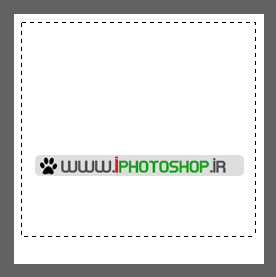 گام سوم:
حالا این محیط رو مانند تصویر زیر به انتخاب در بیارید
گام چهارم:
الان کافیست از کیبورد روی
Delete
کلیک کنید تا این محیط سلکت شده پاک باشه و محیط تصویری دوربین ما آماده بشه
گام پنجم:
الان کافیست که این عکس رو به تصویری که دریافت کردیم انتقال بدیم روش انتقال تصویر هم که سادس ولی خب بازم میگم که دچار مشکل نشید
ابتدا در همین سندی که محیط دوربین رو آماده کردید کلید های
Ctrl+A
رویکبار بزنید س
گام سوم:
حالا این محیط رو مانند تصویر زیر به انتخاب در بیارید
گام چهارم:
الان کافیست از کیبورد روی
Delete
کلیک کنید تا این محیط سلکت شده پاک باشه و محیط تصویری دوربین ما آماده بشه
گام پنجم:
الان کافیست که این عکس رو به تصویری که دریافت کردیم انتقال بدیم روش انتقال تصویر هم که سادس ولی خب بازم میگم که دچار مشکل نشید
ابتدا در همین سندی که محیط دوربین رو آماده کردید کلید های
Ctrl+A
رویکبار بزنید س
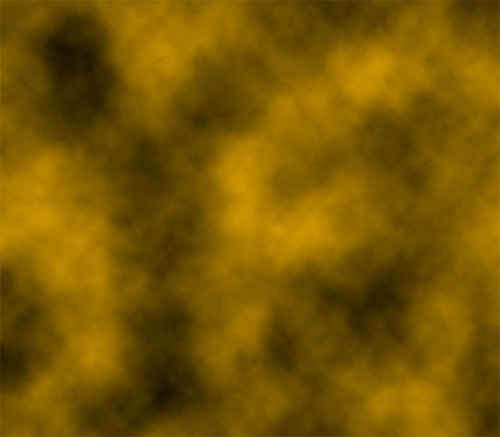 بعد از اینکه فایل جدید رو ساختید. رنگ foreground رو مشکی (یعنی #۰۰۰۰۰۰) و رنگ background رو dda100# انتخاب کنید. بعد از درست کردن رنگ ها به منوی Filters > Render > Clounds برید. بعد از اجرا شدن افکت ابر، تصویر شما این شکلی میشه. (توجه: دلیل قرار دادن رنگ های foreground & background این بود که این افکت برای اجرا شدن از دو رنگ پس زمینه و جلویی استفاده میکنه)
حالا یک لایه جدید درست بالای همین لایه
بعد از اینکه فایل جدید رو ساختید. رنگ foreground رو مشکی (یعنی #۰۰۰۰۰۰) و رنگ background رو dda100# انتخاب کنید. بعد از درست کردن رنگ ها به منوی Filters > Render > Clounds برید. بعد از اجرا شدن افکت ابر، تصویر شما این شکلی میشه. (توجه: دلیل قرار دادن رنگ های foreground & background این بود که این افکت برای اجرا شدن از دو رنگ پس زمینه و جلویی استفاده میکنه)
حالا یک لایه جدید درست بالای همین لایه
 لایه ی کپی شده رو انتخاب کنید و به مسیر زیر برید
Filter>>Blur>>Motion Blur
در پنجره باز شده مانند تصویر زیر نغییرات رو اعمال کنید
حالا اوکی رو بزنید وقتشه که انیمشن فتوشاپمون رو روشن کنید برای روشن کردن به مسیر زیر برید
Window>>Animation
کافیه تیکش رو بزنید تا روشن بشه چون می دونم دوستان آماتور شاید مشکل پیدا کنن تصویر زیر رو برای درک بهتر می ذارم
وقتی که انیمشن فتوشاپ رو فعال کردید
در فرم اول چ
لایه ی کپی شده رو انتخاب کنید و به مسیر زیر برید
Filter>>Blur>>Motion Blur
در پنجره باز شده مانند تصویر زیر نغییرات رو اعمال کنید
حالا اوکی رو بزنید وقتشه که انیمشن فتوشاپمون رو روشن کنید برای روشن کردن به مسیر زیر برید
Window>>Animation
کافیه تیکش رو بزنید تا روشن بشه چون می دونم دوستان آماتور شاید مشکل پیدا کنن تصویر زیر رو برای درک بهتر می ذارم
وقتی که انیمشن فتوشاپ رو فعال کردید
در فرم اول چ
 مرحله۳
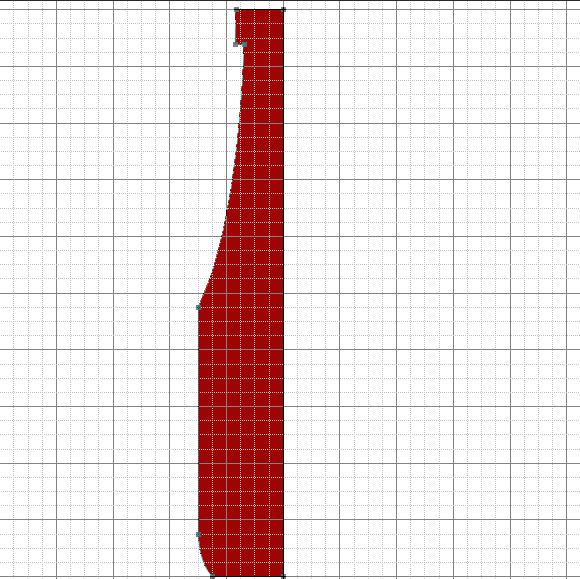
کلیدctrl+jرو دوباره میگیریم تا یه کپی ازلایه رنگ شده داشته باشیم. کلید ctrl+t رو گرفته و کلید shift رو پایین نگه میداریم ، بعد دستگیره های فعال شده رو به سمت چپ هدایت میکنیم تا قسمت دوم تصویر کامل بشه . کلید enter بزنین تا دستگیره ها غیر فعال بشن. دوباره به پالت path رفته وروی گزینهFill path whit foreground کلیک میکنیم تا نیمه دوم بطری رنگی بشه.
مرحله۴
هردو لایه جدید رو انتخاب میکنیم و
مرحله۳
کلیدctrl+jرو دوباره میگیریم تا یه کپی ازلایه رنگ شده داشته باشیم. کلید ctrl+t رو گرفته و کلید shift رو پایین نگه میداریم ، بعد دستگیره های فعال شده رو به سمت چپ هدایت میکنیم تا قسمت دوم تصویر کامل بشه . کلید enter بزنین تا دستگیره ها غیر فعال بشن. دوباره به پالت path رفته وروی گزینهFill path whit foreground کلیک میکنیم تا نیمه دوم بطری رنگی بشه.
مرحله۴
هردو لایه جدید رو انتخاب میکنیم و
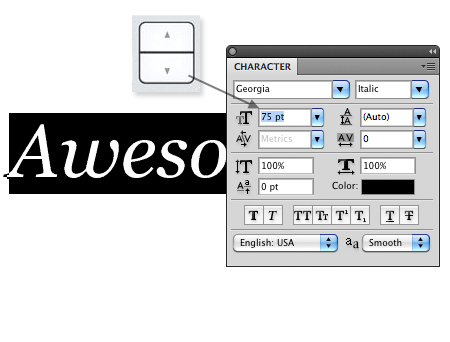 با استفاده از کلید های جهت نما (Cursor keys) مقادیر را تغییر دهید
به جای اینکه مقداری رو که لازم دارین تایپ کنید میتونید خیلی راحت با استفاده از کلیدهای جهت بالا و پایین مقادیر رو زیاد یا کم کنید.
خیلی سریع عکس رو به اندازه ی ۱۰۰% به عقب زوم کنید (Zoom Back)
روی علامت زره بین که در نوار ابزار هست “دابل کلیک” کنید تا خیلی سریع تصویر به اندازه ی ۱۰۰% برسه. (دقت داشته باشید که Fit To Screen یه چیز
با استفاده از کلید های جهت نما (Cursor keys) مقادیر را تغییر دهید
به جای اینکه مقداری رو که لازم دارین تایپ کنید میتونید خیلی راحت با استفاده از کلیدهای جهت بالا و پایین مقادیر رو زیاد یا کم کنید.
خیلی سریع عکس رو به اندازه ی ۱۰۰% به عقب زوم کنید (Zoom Back)
روی علامت زره بین که در نوار ابزار هست “دابل کلیک” کنید تا خیلی سریع تصویر به اندازه ی ۱۰۰% برسه. (دقت داشته باشید که Fit To Screen یه چیز
 پردازی کنید و چند تا عکس درست حسابی از اون بگیرین تا تحویل کارفرما بدید. ولی میتونین تمام این مراحل سخت رو بی خیال شین و تمام این کارها رو با نتیجه ای مشابه تو چند دقیقه انجام بدید. ولی چجوری؟ …. به خوندن ادامه بدید….
برای شروع عکس مورد نظر که طراحی کردین رو تو فتوشاپ باز کنید. فقط باید توجه داشته باشید که عکس تو یک لایه ی کاملا جداگانه باشه و هیچ شکل اضافه ای مثل border و … تو تصویر نیست.(یعنی عک
پردازی کنید و چند تا عکس درست حسابی از اون بگیرین تا تحویل کارفرما بدید. ولی میتونین تمام این مراحل سخت رو بی خیال شین و تمام این کارها رو با نتیجه ای مشابه تو چند دقیقه انجام بدید. ولی چجوری؟ …. به خوندن ادامه بدید….
برای شروع عکس مورد نظر که طراحی کردین رو تو فتوشاپ باز کنید. فقط باید توجه داشته باشید که عکس تو یک لایه ی کاملا جداگانه باشه و هیچ شکل اضافه ای مثل border و … تو تصویر نیست.(یعنی عک
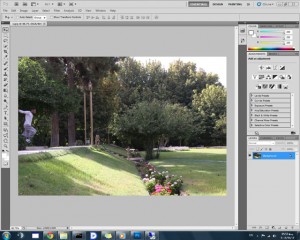 مرحله اول اینه که عکس اول رو داخل فتوشاپ باز کنید.
مرحله دوم
مرحله دوم هم که تابلویه دیگه! عکس دوم رو باز کنید، البته ترجیحا عکس رو جدا باز کنید، منظورم اینه که روی عکس اول باز نکنید.
مرحله سوم
خوب تو مرحله سوم عکس دوم رو که باز کردیم با ابزار Quick Selection Tool یا با شرتکات W فرد مورد نظر را انتخاب میکنیم.
مرحله چهارم
از قسمتی که انتخاب کردیم یک کپی بر میداریم با کلید های Ctrl+C و او رو داخ
مرحله اول اینه که عکس اول رو داخل فتوشاپ باز کنید.
مرحله دوم
مرحله دوم هم که تابلویه دیگه! عکس دوم رو باز کنید، البته ترجیحا عکس رو جدا باز کنید، منظورم اینه که روی عکس اول باز نکنید.
مرحله سوم
خوب تو مرحله سوم عکس دوم رو که باز کردیم با ابزار Quick Selection Tool یا با شرتکات W فرد مورد نظر را انتخاب میکنیم.
مرحله چهارم
از قسمتی که انتخاب کردیم یک کپی بر میداریم با کلید های Ctrl+C و او رو داخ
برچسب: آموزش,استفاده,فتوشاپترفندهای,فتوشاپ, نویسنده: حسین قاسمیپور تاريخ: جمعه 31 شهريور 1396 ساعت: 16:15
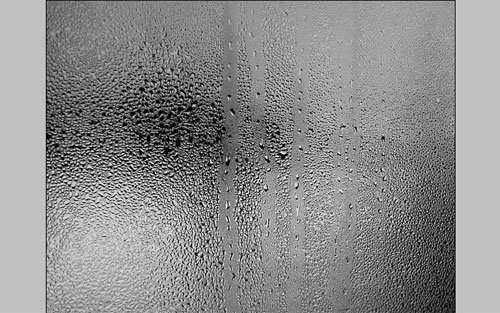 حالا وقتشه یه پس زیمنه مناسب برای پشت عکس انتخاب کنیم که در بالا گفتیم که میتونه عکس خودتون باشه یا عکس ماشین یا یه ساختمون بلند و ….{ خلاقیت این قسمت ! لـــــطفا } میتونید از منابع بالا عکس ماشین مورد نظر آموزش رو انتخاب کنید و بر روی عکس بندازید مثل شکل زیر .
حالا به سراغ فیلتر محبوب من Filter > Blur > Gaussian Blur بروید و مانند شکل زیر عکس رو کمی محو کنید .
حالا layer mode رو { همون که
حالا وقتشه یه پس زیمنه مناسب برای پشت عکس انتخاب کنیم که در بالا گفتیم که میتونه عکس خودتون باشه یا عکس ماشین یا یه ساختمون بلند و ….{ خلاقیت این قسمت ! لـــــطفا } میتونید از منابع بالا عکس ماشین مورد نظر آموزش رو انتخاب کنید و بر روی عکس بندازید مثل شکل زیر .
حالا به سراغ فیلتر محبوب من Filter > Blur > Gaussian Blur بروید و مانند شکل زیر عکس رو کمی محو کنید .
حالا layer mode رو { همون که
برچسب: نوشتن,بارانی,فتوشاپترفندهای,فتوشاپ, نویسنده: حسین قاسمیپور تاريخ: جمعه 31 شهريور 1396 ساعت: 16:15
 سلام خدمت دوستان عزیز در خدمت شما هستیم با یک آموزش جدید دیگه در آی فتوشاپ.یه آموزش تایپوگرافی ساده رو براتون قرار دادم تا بتونید درستش کنید ترکیب یک متن و تصویر !حالا این تصویر می تونه تصویر یک آدم باشه یا یه ماشین ایده ی خوبیه ولی از طرفی هم من چک نکردم که دوستان عزیز مشابه این آموزش رو در سایت گذاشته باشن عیب نداره تکرارش زیادی هم بد نیست پس بریم سراغ آموزش
مشخصات آموزش
———————
نرم افزار کار:
سلام خدمت دوستان عزیز در خدمت شما هستیم با یک آموزش جدید دیگه در آی فتوشاپ.یه آموزش تایپوگرافی ساده رو براتون قرار دادم تا بتونید درستش کنید ترکیب یک متن و تصویر !حالا این تصویر می تونه تصویر یک آدم باشه یا یه ماشین ایده ی خوبیه ولی از طرفی هم من چک نکردم که دوستان عزیز مشابه این آموزش رو در سایت گذاشته باشن عیب نداره تکرارش زیادی هم بد نیست پس بریم سراغ آموزش
مشخصات آموزش
———————
نرم افزار کار:
برچسب: تاپیوگرافی,پرکاربرد,فتوشاپ, نویسنده: حسین قاسمیپور تاريخ: جمعه 31 شهريور 1396 ساعت: 16:15
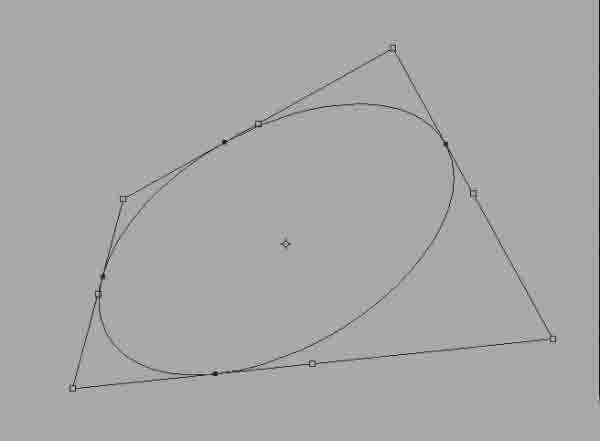 ۶- با کلیدهای ترکیبی ctrl +t صفحه تغییر سایر رو باز کنید سپس راست کلیک کنید روی شکل و با استفاده از آموزشهای بخش transform که قبلا کار کردیم و با بکار گیری گزینه های distorst و perspective سعی کنید تا بیضی رو به شکل یک تخم مرغ دربیارید:
۷- حالا داخل شکل رو با هر رنگی که خواستید پر کنید!
۸- حالا وقتش رسیده که روی این تخم مرغ یک گرادیانت بزاریم. برای اینکار گوشه لایه دابل کلیک میکنیم تا تنظیمات لا
۶- با کلیدهای ترکیبی ctrl +t صفحه تغییر سایر رو باز کنید سپس راست کلیک کنید روی شکل و با استفاده از آموزشهای بخش transform که قبلا کار کردیم و با بکار گیری گزینه های distorst و perspective سعی کنید تا بیضی رو به شکل یک تخم مرغ دربیارید:
۷- حالا داخل شکل رو با هر رنگی که خواستید پر کنید!
۸- حالا وقتش رسیده که روی این تخم مرغ یک گرادیانت بزاریم. برای اینکار گوشه لایه دابل کلیک میکنیم تا تنظیمات لا
 اضافه کردن افکت بارش باران به یک عکس در فتوشاپ
در این آموزش، روش اضافه کردن افکت بارش باران را به شما یاد خواهیم داد. از آن جایی که افکت باران در فتوشاپ موضوع جدیدی نیست، ما یک قدم فراتر گذاشته و به شما نشان می دهیم که چگونه با اضافه کردن بازتاب ها تصویر را واقعی تر جلوه دهید.
پیش نمایش تصویر نهاییدر پایان این آموزش به تصویری که در زیر مشاهده می کنید دست پیدا خواهیم کرد.
اگر شما نیز از آن دسته ا
اضافه کردن افکت بارش باران به یک عکس در فتوشاپ
در این آموزش، روش اضافه کردن افکت بارش باران را به شما یاد خواهیم داد. از آن جایی که افکت باران در فتوشاپ موضوع جدیدی نیست، ما یک قدم فراتر گذاشته و به شما نشان می دهیم که چگونه با اضافه کردن بازتاب ها تصویر را واقعی تر جلوه دهید.
پیش نمایش تصویر نهاییدر پایان این آموزش به تصویری که در زیر مشاهده می کنید دست پیدا خواهیم کرد.
اگر شما نیز از آن دسته ا
 ایجاد کانال آلفا
مرحله چهارم
حالا قصد داریم تا چند فیلتر را روی این کانال آلفا اعمال کنیم. اولین افکت لبه های منطقه کانال آلفا را مقداری دندانه می دهد و از حالت صاف خارج می کند. برای این کار به Filter>Filter Gallery بروید تا مجموعه فیلترهای موجود فتوشاپ باز شود. از قسمت Sketch فیلتر Conte Crayon را با تنظیمات زیر انتخاب کنید:
اعمال فیلتر اول
مرحله پنجم
اگر مراحل را به دقت انجام داده باشید
ایجاد کانال آلفا
مرحله چهارم
حالا قصد داریم تا چند فیلتر را روی این کانال آلفا اعمال کنیم. اولین افکت لبه های منطقه کانال آلفا را مقداری دندانه می دهد و از حالت صاف خارج می کند. برای این کار به Filter>Filter Gallery بروید تا مجموعه فیلترهای موجود فتوشاپ باز شود. از قسمت Sketch فیلتر Conte Crayon را با تنظیمات زیر انتخاب کنید:
اعمال فیلتر اول
مرحله پنجم
اگر مراحل را به دقت انجام داده باشید
 مرحله سوم
دایره رسم شده را انتخاب کنید و سپس به Edit>Define Brush بروید. حال یک نام برای قلم مو انتخاب کنید و تایید کنید. خوب یک قلم مو به همین سادگی ایجاد شد.
ایجاد قلم مو
مرحله چهارم
حال به Window>Brushes بروید. اولین کاری که در پنل موتور قلم مو ها انجام می دهید انتخاب قلم موی جدید است. سایز اهمیتی ندارد چون زمان استفاده آن را تغییر خواهید داد. ولی پارامتر Spacing بسیار مهم است. مقدار آ
مرحله سوم
دایره رسم شده را انتخاب کنید و سپس به Edit>Define Brush بروید. حال یک نام برای قلم مو انتخاب کنید و تایید کنید. خوب یک قلم مو به همین سادگی ایجاد شد.
ایجاد قلم مو
مرحله چهارم
حال به Window>Brushes بروید. اولین کاری که در پنل موتور قلم مو ها انجام می دهید انتخاب قلم موی جدید است. سایز اهمیتی ندارد چون زمان استفاده آن را تغییر خواهید داد. ولی پارامتر Spacing بسیار مهم است. مقدار آ
 ایجاد گرادیان
مرحله دوم
حال یک متن با رنگ سفید اضافه کنید و سپس به منوی Filter رفته از قسمت Blur گزینه Motion Blur را انتخاب کنید. برای زاویه مقدار ۹۰ درجه و برای فاصله مقدار ۴۰ پیکسل را وارد کنید:
اضافه کردن متن به تصویر
مرحله سوم
در این مرحله به منوی Filter بروید و از قسمت Distort گزینه Wave را انتخاب کنید. برای گزینه Number of Generators مقدار ۳ و برای حداقل و حداکثر Wave Length مقادیر ۱۰ و
ایجاد گرادیان
مرحله دوم
حال یک متن با رنگ سفید اضافه کنید و سپس به منوی Filter رفته از قسمت Blur گزینه Motion Blur را انتخاب کنید. برای زاویه مقدار ۹۰ درجه و برای فاصله مقدار ۴۰ پیکسل را وارد کنید:
اضافه کردن متن به تصویر
مرحله سوم
در این مرحله به منوی Filter بروید و از قسمت Distort گزینه Wave را انتخاب کنید. برای گزینه Number of Generators مقدار ۳ و برای حداقل و حداکثر Wave Length مقادیر ۱۰ و
 مرحله سوم: انتخاب ابزار رسم مستطیل
برای ترسیم پنل های عمودی از ابزار مستطیل (Rectangle Tool) که از پایه ای ترین ابزار های فتوشاپ است و در نوار ابزار سمت چپ پنجره فتوشاپ قرار گرفته است استفاده می کنیم.
مرحله چهارم: تغییر وضعیت ابزار به shape
بعد از انتخاب ابزار مستطیل دقت کنید که گزینه وضعیت ابزار (Tool Mode) در نوار گزینه های ابزار که در بالا و سمت چپ پنجره فتوشاپ به صورت افقی قرار گرفته است،
مرحله سوم: انتخاب ابزار رسم مستطیل
برای ترسیم پنل های عمودی از ابزار مستطیل (Rectangle Tool) که از پایه ای ترین ابزار های فتوشاپ است و در نوار ابزار سمت چپ پنجره فتوشاپ قرار گرفته است استفاده می کنیم.
مرحله چهارم: تغییر وضعیت ابزار به shape
بعد از انتخاب ابزار مستطیل دقت کنید که گزینه وضعیت ابزار (Tool Mode) در نوار گزینه های ابزار که در بالا و سمت چپ پنجره فتوشاپ به صورت افقی قرار گرفته است،
 ابزار Polygonal Lasso Tool به ما این انکان را می دهد که نواحی انتخابی که اضلاع مستقیم دارند را با کلیک در گوشه ها ایجاد کنیم. به طور مثال برای انتخاب یک ناحیه مثلثی کافی است روی سه گوشه مثلث مورد نظر کلیک کنیم. با هر کلیک فتوشاپ یک خط مستقیم مابین نفطه جدید و نقطه قبلی ترسیم می کند. انتخاب گوشه ها به همین شکل ادامه پیدا می کند تا مجددا به تقطه آغازین برسیم. برای اتمام فرآیند انتخاب کافی است مجدد
 سپس تنظیماتی رو که در تصویر ذیل میبینید از قسمت Blending Option بصورت استایل به لایه مورد نظر اضافه میکنیم
لایه جدیدی درست میکنیم و Ctrl + Alt + G رو بر روی اون لایه از صفحه کلید بگیرید یا به منوی مورد نظر همانند تصویر ذیل میرویم
سپس رنگ بکراند کالر رو به این کد تغییر بدین ۶۵۶۴۵F و حالا از گرادینت این طیفی که در تصویر میبینین رو اجرا میکنید
باید تصویرمون شبیه شکل ذیل شده باشه
بعد از این
سپس تنظیماتی رو که در تصویر ذیل میبینید از قسمت Blending Option بصورت استایل به لایه مورد نظر اضافه میکنیم
لایه جدیدی درست میکنیم و Ctrl + Alt + G رو بر روی اون لایه از صفحه کلید بگیرید یا به منوی مورد نظر همانند تصویر ذیل میرویم
سپس رنگ بکراند کالر رو به این کد تغییر بدین ۶۵۶۴۵F و حالا از گرادینت این طیفی که در تصویر میبینین رو اجرا میکنید
باید تصویرمون شبیه شکل ذیل شده باشه
بعد از این
 سلام این آموزش در رابطه با اینه که چطوری یک نوشته رو در فتوشاپ سه بعدی کنیم یعنی بهش حجم بدین برای شروع کافیه که یک صفحه سفید باز کنیم که نسبت به کاری که میخواهیم انجام بدیم میتونه سایزش متفاوت باشه در این قسمت باید نوشته خودمون رو در صفحه سفید داشته باشیم همانند شکل
در این مرحله از منوی Filter و Stylize و سپس Emboss رو اجرا میکنیم
و بلافاصله پیغامی که مبنی بر اینه که نوشته از حالت
سلام این آموزش در رابطه با اینه که چطوری یک نوشته رو در فتوشاپ سه بعدی کنیم یعنی بهش حجم بدین برای شروع کافیه که یک صفحه سفید باز کنیم که نسبت به کاری که میخواهیم انجام بدیم میتونه سایزش متفاوت باشه در این قسمت باید نوشته خودمون رو در صفحه سفید داشته باشیم همانند شکل
در این مرحله از منوی Filter و Stylize و سپس Emboss رو اجرا میکنیم
و بلافاصله پیغامی که مبنی بر اینه که نوشته از حالت
 سلام دوستاناگه تابحال یه روش برای روتوش سریع پوست یاد نگرفتین بهتره این آموزش رو مطالعه کنید
البته همونطور که از عنوان آموزش مشخص هست ابن آموزش روتوش سریع هست. لطفا برای یادگیری روتوش پیشرفته به لینک های زیر مراجعه کنید:
درس دهم – روتوش عکس در فتوشاپ – بخش اول
درس یازدهم – روتوش عکس در فتوشاپ – بخش دومدر مرحله اول کافیه عکس رو در حالتی که میخواهیم برای چاپ آماده بشه تنظیم کنیم و اونو روی هارد ذ
سلام دوستاناگه تابحال یه روش برای روتوش سریع پوست یاد نگرفتین بهتره این آموزش رو مطالعه کنید
البته همونطور که از عنوان آموزش مشخص هست ابن آموزش روتوش سریع هست. لطفا برای یادگیری روتوش پیشرفته به لینک های زیر مراجعه کنید:
درس دهم – روتوش عکس در فتوشاپ – بخش اول
درس یازدهم – روتوش عکس در فتوشاپ – بخش دومدر مرحله اول کافیه عکس رو در حالتی که میخواهیم برای چاپ آماده بشه تنظیم کنیم و اونو روی هارد ذ
 امروز قصد داریم نرم افزاری را به شما معرفی کنیم که در نوع خود جزء بهترین هاست. ArcSoft Portrait Plus یکی از نرم افزار های موفق در زمینه روتوش چهره است که این توانایی را دارد تا به راحتی و با سرعت بالا عکس های شما را رتوش و بهینه سازی نماید.روتوش چهره ها با این نرم افزار به صورت حرفه ای انجام میگیرد و کلیدی ترین ویژگی آن را میتوان روتوش خودکار این نرم افزار نامید.به این صورت که کافیست شما محلی که
 عکاسی اسکچ در اندروید Sketch Camera
Sketch طراحی ناگهانی و اولیه است که نقاش پیش از رسم شکل اصلی آن را رسم می کند. اسکچ معمولا پر از خط و خطوط اضافی است که به صورت ایده اولیه طراحی می شود. هدف از طراحی اسکچ معمولا دقت بر روی نقاط و خطوط اصلی است و در آن به جزئیات زیاد توجه نمی شود.
ویژگی ها:
اعمال فوری و آنی افکت ها به هنگام عکاسی و ضبط فیلم یا استفاده از فیلم و عکس های گالری
امکان انتخاب کردن ا
عکاسی اسکچ در اندروید Sketch Camera
Sketch طراحی ناگهانی و اولیه است که نقاش پیش از رسم شکل اصلی آن را رسم می کند. اسکچ معمولا پر از خط و خطوط اضافی است که به صورت ایده اولیه طراحی می شود. هدف از طراحی اسکچ معمولا دقت بر روی نقاط و خطوط اصلی است و در آن به جزئیات زیاد توجه نمی شود.
ویژگی ها:
اعمال فوری و آنی افکت ها به هنگام عکاسی و ضبط فیلم یا استفاده از فیلم و عکس های گالری
امکان انتخاب کردن ا
صفحه بندی
آرشیو مطالب
- تير 1405
- آبان 1404
- شهريور 1403
- مرداد 1403
- تير 1403
- خرداد 1403
- آبان 1402
- شهريور 1402
- مرداد 1402
- ارديبهشت 1402
- فروردين 1402
- بهمن 1402
- شهريور 1401
- تير 1401
- ارديبهشت 1401
- اسفند 1400
- بهمن 1400
- فروردين 1399
- آذر 1398
- آبان 1398
- مهر 1398
- اسفند 1398
- دی 1398
- آذر 1397
- شهريور 1397
- فروردين 1397
- اسفند 1397
- بهمن 1397
- آذر 1396
- آبان 1396
- مهر 1396
- شهريور 1396
- مرداد 1396
- تير 1396
- خرداد 1396
- اسفند 1396
- بهمن 1396
- دی 1396
- آبان 1395
- مهر 1395
- شهريور 1395